
Home · Learn · 바코드 만드는 방법: 실용 4단계 안내
바코드 만드는 방법: 실용 4단계 안내
올바른 형식 선택, 데이터 인코딩, 생성, 인쇄. 적절한 도구로 전체 과정이 1분 미만. 아래 생성기와 함께 방법을 정리합니다.
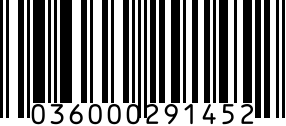
바코드 만들기는 정말 쉽습니다 — 형식 선택, 데이터 입력, 다운로드. 더 어려운 부분은 용도에 맞는 형식 선택입니다. 소매(UPC, EAN), 재고(Code 128, Code 39), 배송(GS1-128, ITF-14), 디지털(QR Code, Data Matrix)이 각기 다른 인코딩을 필요로 하기 때문입니다. 이 가이드는 각 시나리오별 형식 권장과 함께 4단계 과정을 안내합니다.
한 가지 중요한 선행 결정: 바코드가 소매 판매 상품에 들어간다면 GS1 라이선스 번호(UPC, EAN, ISBN)가 필요합니다 — 임의로 만들 수 없습니다. 내부용 바코드(창고 태그, 이벤트 티켓, 재고)는 그런 제한이 없습니다; 원하는 데이터로 어떤 Code 128이나 QR 코드든 만들 수 있습니다.
1단계: 올바른 형식 선택
흔한 다섯 시나리오. (1) 매장·마켓플레이스로 가는 소매 상품 → UPC-A(미국/캐나다) 또는 EAN-13(그 외). 둘 다 GS1 라이선스 번호 필요. (2) 내부 재고·창고 자산 → Code 128(영숫자, 고밀도) 또는 Code 39(구형 시스템). 원하는 데이터 사용. (3) 배송 카톤·팔레트 → ITF-14(케이스 코드) 또는 GS1-128(데이터 식별자 (00) SSCC, (01) GTIN, (10) 로트, (17) 유효기간). (4) 의약품 → DSCSA 준수 GS1 DataMatrix, (01) GTIN + (17) 유효기간 + (10) 로트 + (21) 시리얼 인코딩. (5) 디지털 링크·URL → QR Code(대중) 또는 Data Matrix(소형 표면, 산업).
2단계: 데이터 입력
입력 내용은 형식에 따라 다릅니다. UPC-A는 12자리 숫자(데이터 11자리 + 체크 디지트 1자리, 생성기가 계산). EAN-13은 13자리(국가 프리픽스 + 업체 프리픽스 + 상품 + 체크 디지트). Code 128·Code 39는 임의 문자열 — 보통 'ACME-SHIRT-RED-XL' 같은 SKU나 시리얼. QR Code는 URL, vCard, 텍스트, Wi-Fi 연결 문자열. 선택 형식에 입력이 유효하지 않으면(자릿수 부족, 불법 문자) 생성기가 경고합니다.
3단계: 생성 및 다운로드
PNG(화면·대부분 프린터에 최적), SVG(품질 손실 없는 리사이즈에 최적 — 포장 디자인 권장), PDF(라벨·Avery 시트에 최적)로 렌더링. 본 생성기는 셋 다 출력. 일괄 사용 시 값의 CSV를 업로드하고 바코드 ZIP을 다운로드 — 수백 개 재고 코드를 한 번에 생성할 때 유용.
4단계: 올바른 크기와 대비로 인쇄
크기: UPC-A 표준은 폭 1.469″ × 높이 1.02″이나 GS1 규격은 80%~200% 배율 허용. 80% 미만은 스캐너 실패 위험. Code 128은 소매 스캐너에 최소 0.0075″ 막대 폭(X 치수) 필요; Zebra/Dymo 라벨의 열전사 바코드는 보통 0.013″ 이상. QR Code 스캔 가능 최소는 약 10mm × 10mm. 대비: 흰 배경에 검은 막대가 표준. 컬러 배경, 바코드 위 광택 라미네이트, 저대비 색 조합은 스캔 신뢰성을 급격히 떨어뜨립니다. 항상 각 변에 X 치수의 최소 10배 여백(빈 영역)을 두세요.
먼저 GS1에 등록해야 하나요?
바코드가 소매 판매 상품이나 GS1 GEPIR과 검증하는 도매 파트너로 갈 때만. Amazon, Walmart, Target, Costco, Kroger 등 대부분의 주요 소매업체는 제출 GTIN을 GS1 등록부와 검증 — 비 GS1 번호는 'invalid GTIN'으로 거부. 내부 전용(창고 자산 태그, 직원 배지, 이벤트 티켓, 사내 재고)은 GS1이 필요 없습니다. 원하는 데이터로 어떤 Code 128, Code 39, QR Code든 사용 가능.
Excel, Google Sheets, Canva에서 바코드 만들기
흔한 대안 세 가지. (1) Excel + 바코드 폰트 — Code 39 폰트(무료) 설치 후 그 폰트로 *데이터* 가 든 셀이 바코드로 렌더링. 저렴하나 Code 39 한정, 체크 디지트 계산 없음, UPC 미지원. (2) Google Sheets + IMAGE() 수식으로 바코드 API 지정 — 작동하지만 API 가동 시간에 의존하고 대부분 무료 사용을 제한. (3) Canva 바코드 앱 — 디자인 파일에 드래그앤드롭 쉬움. 소량에 적합. 수십 개 이상은 본 생성기 같은 전용 도구(하루 30개까지 무료)가 더 빠르고 더 많은 형식 지원.
FAQ
직접 바코드를 어떻게 만드나요?
4단계. (1) 형식 선택 — 소매 UPC/EAN, 재고 Code 128, 디지털 QR. (2) 데이터 입력 — UPC는 GS1 라이선스 12자리, Code 128/QR은 임의 문자열. (3) PNG, SVG, PDF로 생성. (4) 권장 크기, 흰 배경 검은 막대 대비, 깨끗한 여백으로 인쇄. 온라인 생성기로 전체 1분 미만.
내 상품용 바코드를 직접 만들 수 있나요?
예, 다만 판매처에 따라 바코드 종류가 다릅니다. 내부 재고·창고용은 임의 데이터로 Code 128·Code 39를 자유롭게 만들 수 있습니다. 소매 상품(Amazon, Walmart, 식료품점)은 GS1 라이선스 UPC·EAN을 써야 하며 임의 번호는 소매업체 GTIN 검증에서 거부됩니다.
UPC 바코드를 무료로 만들 수 있나요?
바코드 이미지는 무료로 생성 가능(본 사이트 포함 모든 온라인 생성기가 12자리 숫자로 UPC-A 이미지 렌더링). 하지만 소매 판매 의도라면 번호 자체가 GS1 체계에서 발급된 것이어야 합니다. 검증된 GS1 파생 UPC는 저희 「UPC 코드 구매」 페이지에서 $5부터 받을 수 있습니다. 출처가 확인되지 않는 '무료 실제 UPC 발급'을 내세우는 곳은 피하세요 — 번호의 출처가 불분명하면 소매 등록에서 문제가 됩니다.
최고의 무료 바코드 생성기는?
주요 요소: 형식 범위(UPC, EAN, Code 128, QR, Data Matrix 지원 여부), 출력 형식(PNG, SVG, PDF), 체크 디지트 계산, 일괄 CSV 업로드. 주요 무료 옵션: 본 생성기(전체 범위, CSV 일괄, PDF 시트), TEC-IT(매우 넓은 형식), OnlineLabels(물리 라벨 시트 인쇄 최적). Canva는 일회성 디자인에 괜찮지만 일괄·PDF 시트 출력 부재.
직접 UPC 바코드를 만들 수 있나요?
바코드 이미지는 직접 렌더링할 수 있지만 기본 12자리 숫자는 GS1에서 나와야 합니다. Amazon, Walmart, Target, Costco 모두 제출 UPC를 GS1 GEPIR 등록부와 검증 — 임의 번호는 검증에 실패하고 상품 등록이 거부됩니다. 소매용 실제 UPC가 필요하면 저희 「UPC 코드 구매」 페이지에서 검증된 GS1 파생 코드를 받을 수 있습니다($5부터).
휴대폰을 바코드 스캐너로 쓸 수 있나요?
예 — 지난 10년 내 모든 스마트폰 카메라가 1D 바코드(UPC, EAN, Code 128, Code 39)와 2D 코드(QR, Data Matrix)를 스캔합니다. iPhone은 카메라 앱으로 QR 기본 스캔; Android는 Google 렌즈. 재고 작업에는 Orca Scan, Scandit 같은 무료 앱이 스캔-스프레드시트 워크플로 추가. 하드웨어 스캐너는 대량(하루 100회 초과)에 여전히 더 빠르지만 대부분 소기업엔 휴대폰으로 충분.
Related generators
Need a real barcode now?
Generate a valid UPC-A barcode in seconds, no watermark. Free for casual use; paid plans from $9/mo for higher volume.