
Home · Learn · 폰으로 바코드·QR 코드 스캔하는 법
폰으로 바코드·QR 코드 스캔하는 법
당신의 폰은 이미 바코드 스캐너입니다. 아이폰·안드로이드 실전 가이드 — 네이티브로 되는 것, 앱이 필요한 것, 일부 스캔이 실패하는 이유.
QR 코드가 필요하세요? 무료 QR 코드 생성기를 사용해 보세요 — 링크, WiFi, vCard 등.
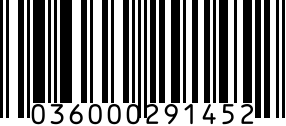
대부분의 사람은 폰이 이미 거의 모든 바코드 형식을 스캔한다는 걸 모릅니다 — 앱 불필요. 아이폰은 iOS 11(2017)부터 QR을 네이티브 스캔, 안드로이드는 2020년 구글 렌즈로 네이티브 QR 추가. 주요 예외: 1D 소매 바코드(UPC, EAN, Code 128)는 iOS 17부터 아이폰 카메라 앱에서 되지만 대부분 안드로이드는 전용 앱 필요. 종합 가이드입니다.
빠른 안내: 이 페이지는 폰 스캔이 어떻게 작동하는지 설명하는 교육 페이지입니다. 저희는 바코드 생성기(바코드를 만들게 해줌)이지 스캐너가 아닙니다. UPC나 QR을 만들려면 upcgen.com/의 생성기를 쓰세요. 읽으려는 거라면 계속 읽으세요.
아이폰으로 QR 코드 스캔하는 법
iOS 11 이상: 기본 카메라 앱(서드파티 아님)을 열고 QR을 향해 약 1초 고정. 상단에 QR 내용(URL, 텍스트, vCard, Wi-Fi 자격증명)이 담긴 노란 알림 배너가 뜹니다. 배너를 탭해 링크 열기/동작. 사진 찍을 필요 없음 — 카메라가 라이브 뷰파인더에서 코드 감지. 코드 스캐너 위젯(우상단에서 아래로 스와이프, QR 아이콘 탭)에서도 작동. iPhone 6s 이상. 안 되면: 설정 → 카메라 → 'QR 코드 스캔' 활성화.
안드로이드로 QR 코드 스캔하는 법
세 경로. (1) 픽셀·삼성 갤럭시(Android 11+)·대부분 최신 안드로이드의 기본 카메라 — 카메라 열고 코드를 향하면 URL 팝업. (2) 구글 렌즈 — 구글 앱 열고 검색창 카메라 아이콘 탭, 코드를 향함. 2020년 이후 모든 안드로이드에서 작동. (3) 삼성 갤럭시 전용: 빠른 패널 두 번 스와이프, QR 스캐너 아이콘 탭. 기본 카메라가 QR을 감지 못하면 구글 렌즈 설치(Play 스토어 무료) — Android 7.0+ 어디서나 작동.
1D 바코드(UPC·EAN·Code 128·ISBN)를 폰으로 스캔하는 법
1D 바코드는 더 까다롭습니다. iOS 17(2023년 9월)부터 아이폰 카메라 앱이 QR처럼 UPC·EAN을 자동 감지. 구형 iOS나 안드로이드는 전용 앱 설치: Scanbot, Cognex, ScanLife 등. 제품 조회(UPC로 무엇인지 찾기)는 아마존 앱 카메라 검색, 월마트 앱 바코드 스캐너, 구글 쇼핑 사용. ISBN 도서 조회는 Goodreads나 LibraryThing 앱.
카메라 스캔이 실패할 때 — 5가지 이유
(1) 콰이어트 존이 너무 작음 — 대부분 바코드는 주변에 흰 여백(막대 너비의 10배) 필요, 자르면 스캔 실패. (2) 저대비 — 색지에 인쇄, 바램, 노란 조명 촬영. (3) 초점 안 맞음 — 폰은 선명한 이미지 필요, iPhone 13 Pro+ 매크로 모드 도움. (4) 잘못된 형식 — 기본 카메라가 QR은 읽어도 UPC는 못 읽음. Scanbot 설치나 구글 렌즈 사용. (5) 손상된 코드 — 찢김·일부 누락·물 손상. 2D 코드(QR, Data Matrix, Aztec)는 Reed-Solomon 오류 정정 덕에 1D보다 손상에 강함(약 30% 누락돼도 스캔).
진짜 하드웨어 스캐너가 필요할 때
폰 스캔이 충분히 빠르지 않은 세 시나리오. (1) 창고 입고·피킹 — Zebra TC52/TC57 핸드헬드는 분당 200+ 바코드를 8시간 교대 내내 스캔. 폰은 못 따라감. (2) 소매 POS — 레이저·이미저 고정 스캐너(Honeywell, Datalogic)가 폰 오토포커스보다 빠르게 0.1초 미만 일관 스캔. (3) 산업 2D — 회로 기판·제약 바이알 인쇄 바코드는 자동 트리거·링 조명의 전용 고정형 이미저(Cognex DataMan) 필요. 저용량(하루 100스캔 미만)에는 폰으로 충분하고 장비당 500~3,000달러 절약.
온라인 바코드 스캐너(웹캠 기반)
여러 웹사이트가 웹캠 기반 바코드 스캔 제공 — 노트북 웹캠을 바코드에 향하면 페이지가 디코딩. 앱 설치 없이 가끔 스캔할 때 유용. 예: webqr.com(QR만), barcodelookup.com, scanbarcode.app. 주의: 웹캠 인식 품질은 조명·해상도에 좌우, 최신 폰이 노트북 웹캠보다 우수. 개인정보: 스캔은 보통 클라이언트 측(브라우저 JavaScript)에서 실행되나 민감한 것 스캔 전 사이트 개인정보 정책 확인.
FAQ
아이폰으로 QR 코드를 어떻게 스캔하나요?
기본 카메라 앱(서드파티 아님)을 열고 QR을 향해 1초 고정. 상단에 QR 내용이 담긴 노란 알림 배너가 떠 — 탭해서 링크 열기/동작. iOS 11 이상 iPhone 6s 이상에서 작동. 안 되면 설정 → 카메라 → 'QR 코드 스캔' 활성화 확인.
앱 없이 폰으로 바코드를 스캔할 수 있나요?
QR 코드: 네, 모든 최신 아이폰(iOS 11+)·대부분 안드로이드(픽셀, 갤럭시, Android 11+). 1D 소매 바코드(UPC, EAN): iOS 17부터 아이폰은 가능, 대부분 안드로이드는 무료 서드파티 앱 필요. Data Matrix·Aztec·PDF417: iOS·안드로이드 모두 전용 앱 필요 — 기본 카메라는 이 틈새 형식을 자동 감지 안 함.
왜 폰이 바코드를 스캔 못하나요?
흔한 5가지. (1) 바코드 주변 콰이어트 존(흰 여백) 부족. (2) 저대비 — 바램·색지·조명 불량. (3) 초점 안 맞음 — 가까이 이동하거나 탭해서 초점. (4) 잘못된 형식 — 기본 카메라가 QR은 읽어도 UPC는 못 읽을 수 있음, 구글 렌즈/Scanbot 시도. (5) 손상·일부 가림 — 1D는 경미한 손상에도 완전 실패, 2D는 오류 정정 덕에 너그러움.
바코드를 온라인에서 스캔하려면?
여러 무료 웹사이트가 웹캠 기반 바코드 스캔 제공 — 노트북 웹캠으로 바코드를 읽어 디코딩. '온라인 바코드 스캐너'로 검색. 스캔은 보통 클라이언트 측 JavaScript(이미지 업로드 없음)에서 실행되나 민감한 코드라면 사이트 개인정보 정책 먼저 확인. 웹캠 품질이 중요 — 폰이 노트북 웹캠보다 우수.
무료 바코드 스캐너 앱이 있나요?
많습니다. iOS: 기본 카메라 앱(무료 내장, QR+UPC 스캔). 안드로이드: 구글 렌즈(무료, 대부분 폰 내장). 서드파티 무료: Scanbot, ScanLife, ZBar. 과도한 권한을 요구하거나 스캔 결과 위에 광고를 띄우는 앱은 피하세요 — 정상 무료 스캐너는 카메라 접근만 필요.
바코드 스캐너와 QR 코드 스캐너의 차이는?
QR 코드는 특정 2D 바코드 형식 하나입니다. 'QR 코드 스캐너'는 보통 QR만 읽습니다. '바코드 스캐너'는 더 넓어 1D(UPC, EAN, Code 128, Code 39, ITF-14, ISBN)와 2D(QR, Data Matrix, Aztec, PDF417)를 읽습니다. 대부분 최신 폰 스캔 앱은 둘 다 처리. 아이폰 카메라 앱은 QR+UPC+EAN을 네이티브로 읽지만 다른 2D 형식 대부분은 못 읽음.
인터넷 없이 바코드를 스캔할 수 있나요?
스캔 자체는 네 — 디코딩은 폰에서 로컬로 일어남(인터넷 불필요). 인터넷은 스캔 후, 바코드 내용에 따라서만 필요. URL 담은 QR은 URL 열려면 인터넷 필요. 아마존 앱의 UPC 스캔은 제품 조회에 인터넷 필요. 순수 스캔-표시(원시 바코드 값 보기)는 최신 폰에서 완전 오프라인 작동.
Related generators
Need a real barcode now?
Generate a valid UPC-A barcode in seconds, no watermark. Free for casual use; paid plans from $9/mo for higher volume.