
Home · Platforms · Shopify · UPC-A
Shopify UPC Barcodes: How to Add to Products and Why It Matters for Google Shopping
Shopify doesn't require a UPC to publish a product, but adding one in the Barcode field unlocks meaningful integrations. Google Shopping requires a valid GTIN for most categories. Facebook/Instagram Shop syncs cleaner with barcoded products. The Shopify POS scans the same barcode to look up the SKU. And third-party 3PLs / inventory apps assume every variant has one.
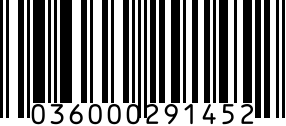
UPC-A is the standard North American barcode and works everywhere Shopify integrates. Generate a syntactically valid code below, paste it into the Shopify admin, and you're set.
Step by step
- 1
Generate your UPC-A
Use the generator above for a syntactically valid 12-digit UPC-A with proper check digit. For Google Shopping production use, get a verified GS1-derived UPC from our Buy UPC Codes page; brand-registered listings need codes licensed in your own name.
- 2
Open the product in Shopify admin
Products > [your product] > scroll to Inventory section.
- 3
Paste into the Barcode (ISBN, UPC, GTIN, etc.) field
Each variant has its own Barcode field. Each variant needs a unique UPC.
- 4
Save the product
Shopify validates basic length/character rules but doesn't check against GS1.
- 5
Activate your Sales Channels
Google & YouTube channel: settings > 'product identifier' should now flow through. Same for Facebook & Instagram.
Gotchas
- Google Shopping checks UPCs against GS1's database. Verified GS1-derived UPCs (like the ones on our Buy UPC Codes page) trace to a licensed prefix and work for standard listings; brand-registered products need codes licensed in the brand's own name.
- Each variant needs a unique UPC — Shopify doesn't enforce this but Google Shopping does.
- If you sell internationally, EAN-13 is more widely accepted than UPC-A. A UPC-A is technically an EAN-13 with a leading zero, so either works for Shopify but EU consumers expect EAN.
- Don't reuse UPCs between products. The Barcode field is also the SKU lookup key for POS — duplicates cause checkout errors.
FAQ
Is a UPC required to list on Shopify?
No. But you can't sync to Google Shopping, Meta commerce, or most third-party retailers without one. For serious e-commerce, treat the UPC as mandatory.
What if I'm selling internationally?
Use EAN-13 instead — it's the global standard. A UPC-A will work in North America and pass most international scanners (since EAN-13 readers handle UPC), but EAN-13 is cleaner for non-NA marketplaces.
Can I generate 50 UPCs for my variant catalog at once?
Yes — Pro plan unlocks bulk CSV generation up to 1,000 codes at a time. Drop them into a Shopify CSV import.
Related
- UPC-A generator — standalone generator without Shopify steps.
- All Shopify barcode guides
- All platforms