
如何用手机扫描条码或QR码
你的手机已经是条码扫描器。这是iPhone和Android的实用指南 — 什么原生工作、什么需要应用,以及为何一些扫描失败。
需要二维码?试试免费的二维码生成器——链接、WiFi、vCard 等。
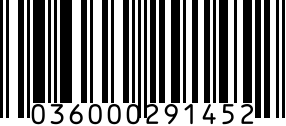
大多数人没意识到手机已经扫描大多数条码格式 — 无需应用。iPhone自iOS 11(2017发布)起原生扫描QR码;Android 2020年经Google Lens加原生QR扫描。主要例外:1D零售条码(UPC、EAN、Code 128)自iOS 17起在iPhone相机应用工作但大多数Android手机需专用应用。这是综合指南。
快速定位:这是解释手机扫描如何工作的教育页面。我们是条码生成器(让你创建条码),非扫描器。如果你要做UPC或QR码,用我们在upcgen.com/的生成器。如果你要读一个,继续读。
如何用iPhone扫描QR码
iOS 11及以后:打开相机应用(自带的,非第三方相机),对准QR码,稳定保持约1秒。顶部出现带QR内容(URL、文本、vCard、Wi-Fi凭证)的黄色通知横幅。点横幅打开链接或采取行动。无需拍照 — 相机在实时取景器检测码。也在码扫描器小组件(从右上下滑,点QR图标)工作做显式扫描。在iPhone 6s及更新工作。如果没反应:设置 → 相机 → 启用「扫描QR码」。
如何用Android手机扫描QR码
三条路径。(1) Pixel、Samsung Galaxy(Android 11+)和大多数现代Android的自带相机应用 — 打开相机,对准码,出现带URL弹窗。(2) Google Lens — 打开Google应用,点搜索栏相机图标,对准码。在2020年起任何Android工作。(3) Samsung Galaxy特定:下滑两次到快速面板,点QR扫描器图标。如果你的自带相机不检测QR码,安装Google Lens(Play商店免费) — 在任何Android 7.0+工作。
如何用手机扫描1D条码(UPC、EAN、Code 128、ISBN)
1D条码更棘手。iOS 17(2023年9月)起的iPhone相机应用自动检测UPC和EAN条码 — 像QR一样。在较旧iOS或任何Android,安装专用扫描应用:Scanbot、Cognex、ScanLife或任何主要零售扫描器应用。专门产品查找(从UPC找出某物是什么),用Amazon应用相机搜索、Walmart应用条码扫描器或Google Shopping。ISBN书籍查找用Goodreads或LibraryThing应用。
相机扫描失败时 — 5个原因
(1) 静空区太小 — 大多数条码周围需白边(条宽10倍);裁剪杀死扫描。(2) 低对比度 — 印在彩纸上、褪色或黄光下拍。(3) 失焦 — 手机需清晰图像;iPhone 13 Pro+微距模式有帮助。(4) 错误格式 — 你的自带相机读QR但不读UPC。安装Scanbot或用Google Lens。(5) 损坏码 — 撕裂、部分缺失、水损。2D码(QR、Data Matrix、Aztec)因Reed-Solomon纠错比1D更耐损坏(码约30%可缺失仍能扫描)。
何时需要真正的硬件扫描器
手机扫描不够快的三个场景。(1) 仓库收货和拣货 — Zebra TC52/TC57手持终端每分钟扫200+条码,8小时班持续。手机跟不上。(2) 零售POS — 激光或成像固定扫描器(Honeywell、Datalogic)一致地<0.1秒扫描,比手机自动对焦快。(3) 工业2D — 印在电路板或药品瓶上的条码需带自动触发和环形照明的专用固定式成像器(Cognex DataMan)。低量用途(每天100次扫描以下),手机就行并每设备省$500-$3,000。
在线条码扫描器(基于网络摄像头)
几个网站提供基于网络摄像头的条码扫描 — 把笔记本网络摄像头对准条码页面解码。对偶尔扫描无需安装应用有用。例:webqr.com(仅QR)、barcodelookup.com、scanbarcode.app。注意:网络摄像头识别质量取决于照明和分辨率;现代手机扫描胜过笔记本网络摄像头。隐私注意:扫描通常完全客户端运行(浏览器中JavaScript)但信誉好的服务不向服务器传图像 — 扫描敏感东西前查站点隐私政策。
FAQ
我如何用iPhone扫描QR码?
打开自带相机应用(非第三方相机),对准QR码,保持1秒。顶部出现带QR内容的黄色通知横幅 — 点它打开链接或采取行动。在iOS 11及以后的iPhone 6s及更新工作。如果没反应,查设置 → 相机 → 启用「扫描QR码」。
我的手机能无应用扫描条码吗?
QR码:能,在每个现代iPhone(iOS 11+)和大多数Android(Pixel、Galaxy、Android 11+)。1D零售条码(UPC、EAN):iOS 17起iPhone能,但大多数Android仍需免费第三方应用(Scanbot、Google Lens、ScanLife)。Data Matrix、Aztec、PDF417:iOS和Android都需专用应用 — 自带相机不自动检测这些利基格式。
为何我的手机不扫描条码?
五个常见原因。(1) 条码周围静空区(白边)不足。(2) 低对比度 — 褪色、彩色或光照差。(3) 失焦 — 靠近些,或点击对焦。(4) 错误格式 — 你的自带相机可能读QR但不读UPC;试Google Lens或Scanbot。(5) 损坏或部分遮挡码 — 1D条码即使轻微损坏也完全失败;2D码因纠错更宽容。
我如何在线扫描条码?
几个免费网站提供基于网络摄像头的条码扫描 — 用笔记本网络摄像头读并解码条码。搜「在线条码扫描器」找当前选项。扫描通常客户端JavaScript运行(无图像上传),但如扫敏感码先查站点隐私政策。网络摄像头质量重要 — 手机胜过笔记本网络摄像头。
有免费条码扫描器应用吗?
很多。iOS:自带相机应用(免费、内置、扫QR + UPC)。Android:Google Lens(免费、大多数手机内置)。第三方免费应用:Scanbot(iOS/Android)、ScanLife、QR Code Reader by Scan、ZBar。避免要求过多权限或在扫描结果上显示广告的应用 — 合法免费扫描器仅需相机访问。
条码扫描器和QR码扫描器的区别?
QR码是一种特定2D条码格式。「QR码扫描器」通常仅读QR。「条码扫描器」更广 — 读1D码(UPC、EAN、Code 128、Code 39、ITF-14、ISBN)加2D码(QR、Data Matrix、Aztec、PDF417)。大多数现代手机扫描应用处理两者。iPhone相机应用原生读QR + UPC + EAN但不读大多数其他2D格式。
我能无互联网扫描条码吗?
扫描本身能 — 解码在手机本地发生(无需互联网)。互联网仅在扫描后重要,取决于条码内容。含URL的QR码需互联网打开URL。Amazon应用中UPC扫描需互联网查产品。纯扫描显示(向你显示原始条码值)在任何现代手机完全离线工作。
Related generators
Need a real barcode now?
Generate a valid UPC-A barcode in seconds, no watermark. Free for casual use; paid plans from $9/mo for higher volume.